3D 피규어 프롬프트는 형태 묘사보다 ‘소재’와 ‘조명’ 두 축이 결과를 가른다. 플라스틱·금속 광택·스튜디오 조명처럼 렌더링 결과를 설명하는 키워드 5가지만 넣으면, 블렌더를 배우지 않고도 입체감 있는 피규어 이미지를 텍스트 한 줄로 얻을 수 있다.
복잡한 3D 툴 없이 텍스트로만 피규어를 만들 수 있을까?
블렌더 같은 3D 툴을 깔고 공부하다가 지친 경험, 다들 한 번쯤은 있을 거다. 나도 서비스 아이콘을 직접 뽑아보겠다고 덤볐다가 며칠을 날린 적이 있다. 디자이너에게 일일이 의뢰할 때마다 오가는 수정 피드백만 생각해도 머리가 아팠다. 그래도 3D 피규어 이미지 생성 프롬프트만 제대로 건드리면 이 고생은 반 이상 줄어든다. 툴을 배우는 시간 대신 텍스트 몇 줄만 정성스럽게 쓰면 된다.
요는 디테일을 쥐어짜는 게 아니라 ‘소재’와 ‘조명’에 집중하는 것이다. 텍스트로만 3D 감각을 살린다는 건, 모델링 데이터를 입력하는 게 아니라 렌더링 결과물을 설명하는 것과 같다. 플라스틱 질감인지, 금속 광택이 나는지, 스튜디오 조명이 비치는지를 정확히 적어주기만 하면 AI가 알아서 입체감을 채워준다.
3D 피규어 이미지 생성이란 복잡한 모델링 과정 없이 텍스트 프롬프트를 통해 고품질의 입체적인 피규어 렌더링 이미지를 얻어내는 기술을 말한다. 이 과정에서 봐야 할 건 블렌더 같은 툴의 조작법이 아니라, 원하는 질감과 분위기를 텍스트로 얼마나 구체적으로 옮기느냐다. 텍스트 한 줄이면 충분하다.
블렌더 배우지 않고도 3D 감각을 살리는 법
3D 감각은 뷰포트를 조작하는 게 아니라 ‘단어’로 만들어낸다. 예를 들어 ” 귀여운 캐릭터”라고만 적으면 AI는 평면적인 일러스트를 그릴 확률이 높다. 대신 ” 귀여운 3D 캐릭터”라고 덧붙이거나 ” 입체적인 인형”이라는 단어를 넣어주자. 그럼 티키타카가 통한다. 모르는 단어는 굳이 외우려 애쓰지 말고 ‘소재’라는 의미의 영어 단어를 조금씩 섞어보는 것만으로도 효과가 눈에 띄게 달라진다.
텍스트 프롬프트의 요는 ‘소재’와 ‘조명’이다
피규어 같이 보이게 하려면 표면 질감과 빛이 필수다. 그냥 인형이라고 하기보다 ” PVC 소재의 인형”, ” 매트한 질감”이라고 적어보자. ” 스튜디오 조명”, ” 소프트 박스 라이트” 같은 조명 키워드를 뒤에 붙여주면 그제야 상업용으로 써도 될 만한 뎁스가 생긴다. 툴을 설치할 필요도 없고, 무거운 파일을 다운로드할 필요도 없다. 그저 텍스트로 렌더링 환경을 설정한다고 생각하고 단어를 나열하면 된다.
귀엽고 고품질 스타일을 위한 필수 프롬프트 키워드 5가지
유튜브 쇼츠 썸네일을 만들 때 수백 번은 프롬프트를 수정했을 것이다. 뻔한 캐릭터는 클릭을 유도하지 못한다는 걸 뼈저리게 느꼈다. 그래서 찾아낸 게 확실하게 클릭을 부르는 단어 조합들이다. 막연하게 “귀엽게 해줘”라고 하는 대신, 아래 5가지 키워드만 조합해보자. 결과물 퀄리티가 확 달라진다.
Blind box toy, Chibi art style, Pop Mart style, Studio lighting, Octane render, 3D render, C4D, white background, high quality, 8k
질감을 살리는 ‘Blind box toy’와 ‘Chibi art’
블라인드 박스 토이(Blind box toy)와 치비 아트(Chibi art)는 3D 피규어 스타일을 잡는 데 가장 쓸 만한 키워드다. 이 두 가지만 들어가도 딱 봐도 장난감 같은 느낌이 든다. 특히 머리가 크고 몸통이 작은 비율을 자연스럽게 잡아주기 때문에 따로 비율 조절을 할 필요가 없다. “블라인드 박스”라는 단어 자체가 수집용 장난감의 그 깔끔한 마감을 의미하기 때문에 퀄리티가 저절로 올라간다.
사진 같은 느낌을 주는 ‘Studio lighting’과 ‘Octane render’
단순한 3D 모델링처럼 보이지 않으려면 ‘Studio lighting’과 ‘Octane render’는 넣어야 한다. 스튜디오 조명은 그림자를 부드럽게 처리해서 피규어를 입체적으로 돋보이게 하고, 옥테인 렌더링은 빛의 반사와 재질 표현을 사진처럼 극사실적으로 바꿔준다. 이 조합만 있어도 블로그 아이콘이나 굿즈 디자인으로 바로 써도 될 만큼 완성도가 높은 이미지가 나온다. 사진 같은 3D 피규어 이미지를 원한다면 이 렌더링 키워드를 빼먹지 말자.
내 사진이나 그림을 3D 피규어 스타일로 변환하는 방법
텍스트만으로도 멋지지만, 내 얼굴이나 그림을 피규어로 만들고 싶을 때도 있다. 나도 인스타 릴스 프로필용으로 내 얼굴을 피규어화 시도했다가 삐뚤어진 눈 때문에 당황한 적이 있다. 이미지 투 이미지 기능은 편리하지만, 입력한 이미지의 명암이나 비율을 그대로 따라 하려다 생기는 문제들 때문에 골치 아프다.
이미지 업로드만으로 스타일을 바꾸는 ‘이미지 투 이미지’ 활용법
사진을 업로드하고 “3D 피규어 스타일”로 바꿔달라고 하면 AI는 원본 사진의 정교한 디테일을 유지하려다 어색해진다. 해결책은 ‘이미지 웨이트(Image Weight)’를 낮추는 것이다. 원본 이미지의 영향력을 30~40% 정도로만 두고 텍스트 프롬프트에 더 힘을 실어줘야 한다. 그래야 피규어 특유의 귀여운 비율을 살리면서 원본의 느낌은 유지할 수 있다. 그냥 확신 없이 올리지 말고, 텍스트 프롬프트가 주도하도록 설정해야 실패가 적다.
얼굴 비율이나 명암이 깨질 때 대처하는 방법
얼굴이 삐뚤어지거나 명암이 이상하게 깨지면 원본 사진의 복잡한 그림자 때문이다. 이럴 땐 입력 이미지를 흑백으로 바꾸거나 명암을 평평하게 처리한 뒤 다시 시도해보자. 복잡한 조명 정보가 사라지면 AI가 새로운 3D 조명을 입히기 수월해진다. 셀카 피규어를 만들 때는 원본 사진의 화려함보다는 ‘명확한 윤곽선’이 더 중요하다.
Midjourney 없이 쉽고 빠르게 만드는 방법: No-Code 도입
매일 유튜브 쇼츠와 블로그 글이 자동으로 발행되는 시스템을 돌려보면 알겠지만, 복잡한 UI는 생산성의 적이다. Midjourney를 쓰려면 디스코드를 켜고 채팅창에 명령어를 입력해야 한다. 프로그래머에게야 익숙할지 몰라도, 디자인을 하고 싶은 일반인에게는 진입 장벽이 높다. 크론으로 도는 자동화 시스템을 구축할 때도 UI가 간결한 툴을 쓰는 게 유지보수에 유리하다는 걸 수도 없이 확인했다.
디스코드 채팅이 필요 없는 웹 서비스의 장점
웹에서 바로 결과가 보이는 서비스는 심리적 거리감을 확 줄여준다. 로그인하고 채팅창을 찾을 필요 없이, 텍스트 박스에 프롬프트를 넣고 엔터만 누르면 된다. 불필요한 단계가 사라지니 결과물을 얻기까지의 시간이 획기적으로 단축된다. 복잡한 3D 툴이나 불편한 커뮤니티 인터페이스에 얽매이고 싶지 않다면, 웹 기반의 No-Code 툴이 직관적이다.
텍스트 한 줄 입력으로 바로 상업용 이미지 뽑기
이미지 생성의 목적은 예술 활동이 아니라 실무다. 블로그 썸네일, 굿즈 디자인, SNS 프로필처럼 당장 써먹어야 하는 경우가 대부분이다. 텍스트 한 줄만으로 곧바로 상업적으로 쓸 수 있는 고해상도 이미지를 뽑아낼 수 있는 환경이 갖춰져 있다면 굳이 다른 데서 여러 번의 시도를 할 이유가 없다. 텍스트 투 이미지(Text to Image) 웹 서비스는 이런 ‘즉시성’을 극대화해준다.
생성된 이미지를 굿즈나 상업적으로 써도 되는가?
SaaS 운영자로서 서비스 이용약관을 직접 작성하면서 느낀 건, 저작권 문제는 조심해야 한다는 것이다. 멋진 이미지를 뽑아놓고도 막상 굿즈를 찍을 수 없다면 허사다. AI가 만든 이미지의 저작권은 누구에게 있나, 상업적 이용은 가능한가, 이 부분은 확실히 짚고 넘어가야 한다.
- 이용약관 확인: 해당 서비스의 상업적 이용 조항을 꼭 읽어보자.
- 저작권 소재: 유명 캐릭터나 상표권이 걸린 단어는 프롬프트에 넣지 않는다.
- 라이선스 구분: 개인 사용과 상업 사용의 라이선스 차이를 확인한다.
AI 이미지 상업적 이용이 가능한지 여부는 플랫폼마다 다르다. 어떤 곳은 구독을 해야 상업적 권리가 주어지기도 하고, 무료 플랜에서는 개인 용도로만 제한하기도 한다. 실제 제품 제작 전, 꼭 체크리스트를 한 번씩 돌려보는 습관을 들이자. 나중에 법적인 문제가 튀어나오면 골치 아프다.
지금 바로 나만의 3D 피규어를 제작해보세요
복잡한 이론은 다 접어두고, 지금 당장 텍스트 한 줄만 던져보자. 1인 빌더로서 툴의 진입 장벽을 낮추는 게 얼마나 중요한지 잘 안다. 어렵게만 느껴지던 3D 피규어 제작이 의외로 간단한 프롬프트 조합으로 해결될 수 있다는 걸 보여주고 싶었다.
3D 피규어 프롬프트 예시로 위에서 언급한 키워드들을 조합해 텍스트 박스에 넣어보자. ” 귀여운 3D 피규어 이미지 생성” 같은 검색어 대신 구체적인 단어를 던지는 것만으로도 결과물은 달라진다. 더 이상 블렌더 튜토리얼과 씨름하지 않아도 된다. 텍스트 한 줄이면 당신의 아이디어가 눈앞에 3D 피규어로 서있다.
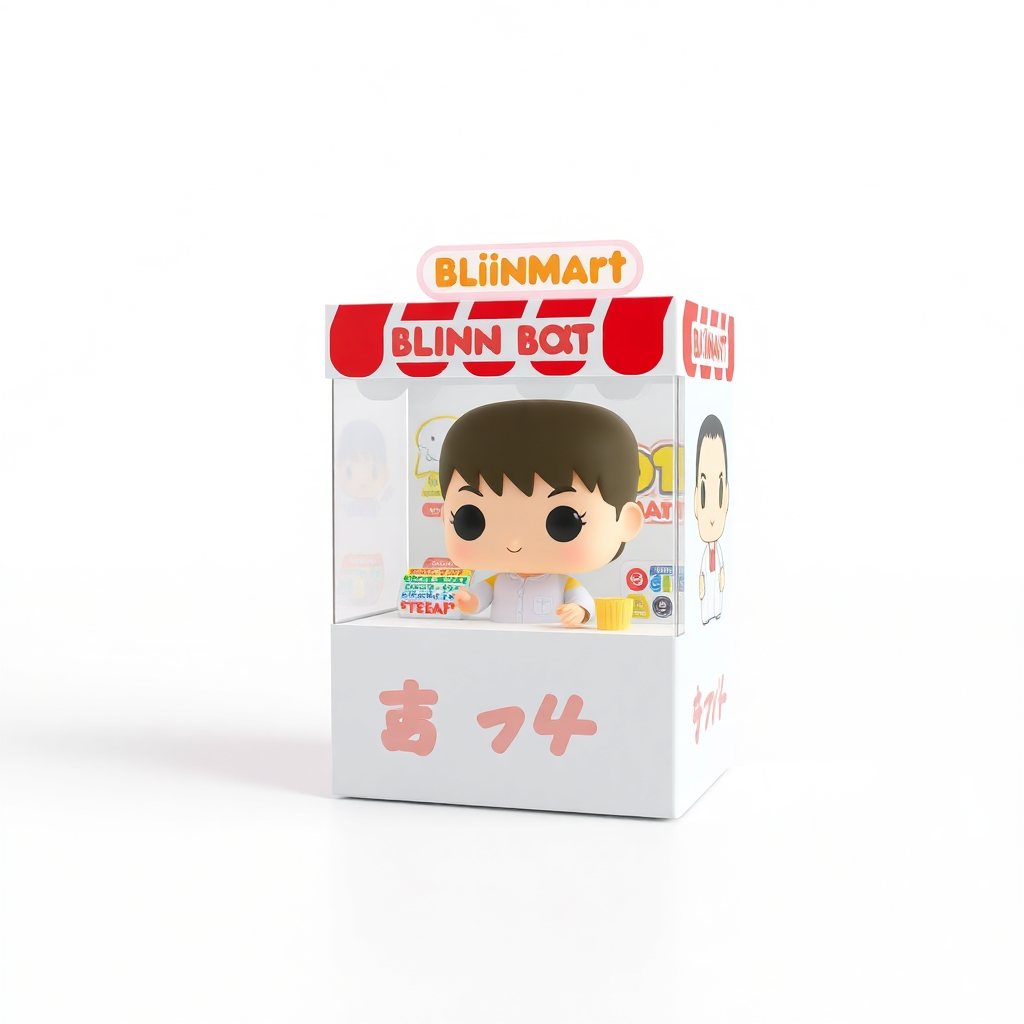
나는 flux-schnell로 같은 구도의 비교컷을 만들려다 실패한 적이 있다. 시드를 고정해도 프롬프트가 바뀌면 구도가 통째로 바뀌고, negative prompt를 지원하지 않아 글자를 없애려고 ‘no text’를 지시했더니 오히려 글자가 늘어나는 결과를 확인했다. 모델의 한계를 인지하고 그대로 쓰지 않고 콘텐츠로 전환해야 실패를 줄일 수 있다.
결과물에서 글자가 깨지거나 구도가 마음에 들지 않는다면 이미지 생성 모델 특성상 한계로 받아들이고 렌더링만 취한 뒤 포토샵에서 마무리하는 편이 빠르다.
참고한 공식 문서
여기 올라오는 글의 초안은 운영자가 만든 AI 파이프라인이 자동으로 만듭니다. 다만 문체·사실성 검사를 통과하지 못한 초안은 공개되지 않고 사람이 손봅니다. 그 과정은 포트폴리오에서 볼 수 있습니다.