[태그:] 썸네일 제작

  • 블로그 카드뉴스, 올리기 전에 확인할 규격과 라이선스

    블로그 카드뉴스, 올리기 전에 확인할 규격과 라이선스

    만들기 전에 정하는 쪽이 만들고 나서 고치는 것보다 싸다

    카드뉴스는 한 번 만들면 여러 곳에 돌려 쓰게 된다. 블로그 본문에도 넣고, 대표 이미지로도 걸고, 인스타에도 올린다. 그런데 규격을 안 정하고 만들면 어느 한 곳에서는 잘린다. 글자가 잘리는 게 아니라 가장 중요한 문장이 잘린다. 하필 그렇게 된다.

    라이선스는 더 늦게 터진다. 이미지를 수십 장 만들어 올린 다음에야 그 툴의 무료 플랜이 영리 목적 사용을 막고 있다는 걸 알게 되는 식이다. 그때는 이미 발행된 글 전부를 뒤져야 한다.

    이 글은 카드뉴스를 예쁘게 만드는 방법을 다루지 않는다. 만들기 전에 정해두면 나중에 갈아엎지 않아도 되는 것들, 규격과 라이선스만 다룬다.

    어디에 쓸지부터 정한다

    같은 이미지라도 놓이는 자리에 따라 필요한 비율이 다르다. 하나로 다 되게 만들려다 셋 다 어중간해지는 경우가 흔하다.

    블로그 본문에 넣는 이미지

    티스토리나 워드프레스 본문은 가로 800px 내외가 무난하다. 그보다 크면 모바일에서 축소되면서 글자가 뭉개지고, 작으면 PC에서 흐릿해진다. 비율은 4:3이나 3:2처럼 가로가 조금 긴 쪽이 읽기 편하다.

    세로로 긴 9:16 이미지를 본문 중간에 넣는 경우가 있는데, PC로 보면 스크롤이 한참 내려간다. 인스타용으로 만든 걸 그대로 가져오면 막상 이렇게 된다. 어차피 용처가 다르면 따로 만드는 쪽이 결국 빠르다.

    대표 이미지와 공유 미리보기

    대표 이미지는 본문 이미지와 요구 조건이 다르다. 카카오톡이나 슬랙에 링크를 붙였을 때 보이는 카드가 이걸 쓰는데, 이때는 16:9 가로형이 안전하다. 정사각형이나 세로형을 넣으면 양옆이 잘리거나 여백이 생긴다.
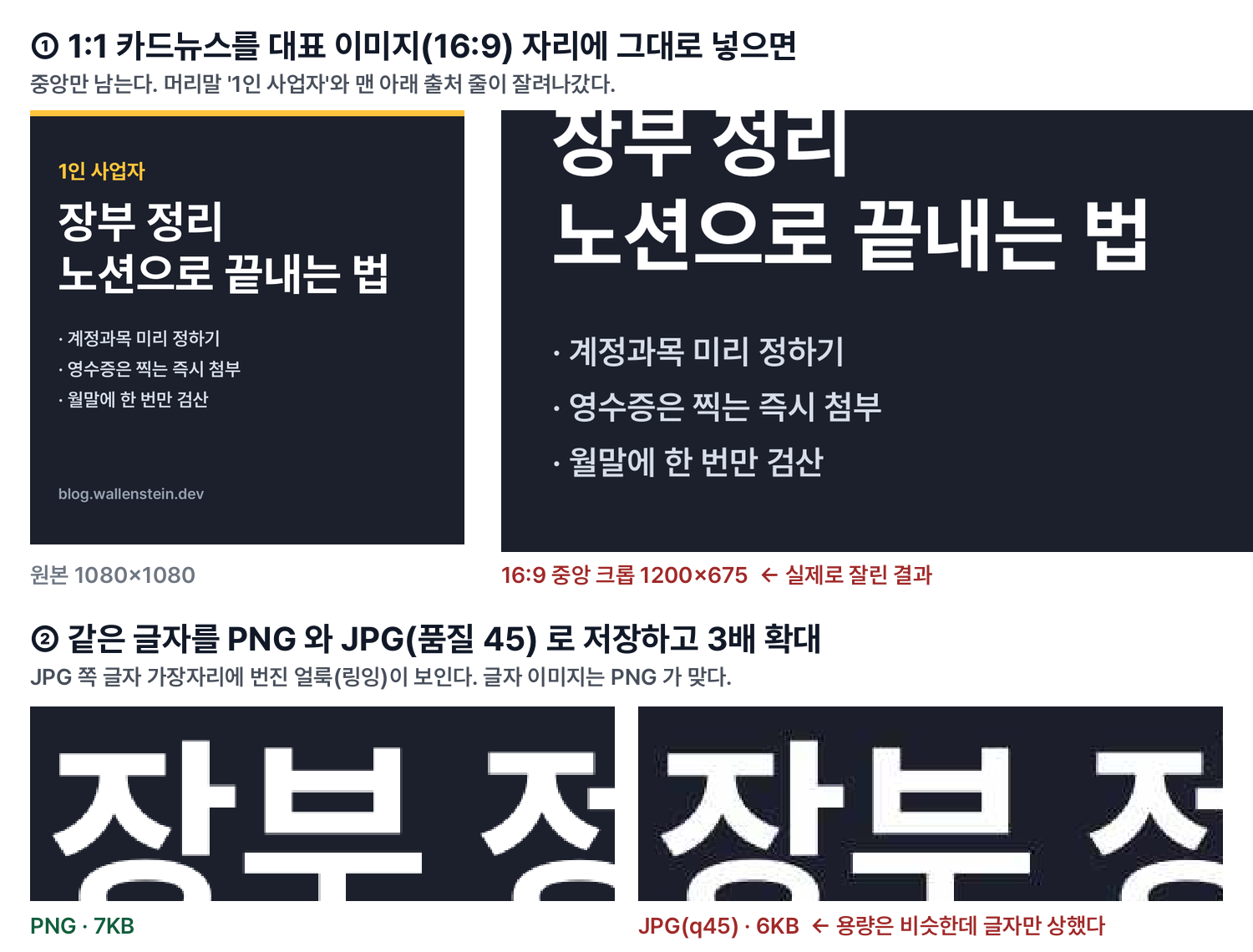
    1:1 카드를 16:9 로 크롭한 실제 결과와 PNG·JPG 글자 가장자리 비교
    말로만 하면 감이 안 오니 실제로 해봤다. 왼쪽이 1080×1080 원본, 오른쪽이 그것을 대표 이미지 자리(16:9)에 그대로 넣었을 때다 — 머리말과 맨 아래 출처 줄이 잘려나갔다. 아래는 같은 글자를 PNG 와 JPG(품질 45)로 저장해 3배로 확대한 것이다. JPG 쪽 글자 가장자리에 번진 얼룩이 보이는데, 용량은 7KB 대 6KB 로 거의 차이가 없었다. 글자가 든 이미지에서 JPG 는 얻는 것 없이 화질만 잃는다.

    미리보기 카드는 이미지를 작게 줄여서 보여준다. 원본에서 잘 읽히던 본문 글씨가 여기서는 안 보인다. 대표 이미지에 들어갈 글자는 제목 한 줄 정도로 줄이는 편이 낫다.

    솔직히 이건 발행하고 나서야 티가 난다. 더 성가신 건 카카오톡이나 페이스북이 미리보기를 캐시해 둔다는 것이다. 이미지를 고쳐도 예전 카드가 그대로 뜬다. 각 플랫폼이 제공하는 디버거로 캐시를 지워야 갱신되는데, 그걸 모르면 이미지가 안 바뀐다고 한참 헤맨다.

    파일 형식과 용량

    글자가 들어간 이미지는 PNG로 저장한다. JPG는 압축하면서 글자 가장자리에 얼룩이 생긴다. 사진 위에 글자를 얹은 형태라면 WebP가 용량과 품질을 둘 다 잡아주는데, 오래된 브라우저에서 안 보이는 경우가 있어 대표 이미지로 쓸 땐 확인이 필요하다.

    용량은 한 장에 수백 KB를 넘기지 않는 선에서 잡는다. 카드뉴스 다섯 장이면 그것만으로 페이지가 무거워진다. 글이 아무리 좋아도 늦게 뜨면 안 읽힌다.

    미리캔버스나 캔바에서 내려받을 때 기본값이 고화질 PNG로 잡혀 있는 경우가 있다. 그냥 받으면 한 장에 2MB가 넘어간다. 다운로드 화면에서 크기를 한 번 확인하는 걸 습관으로 두면 된다.

    AI 이미지 툴의 상업적 이용 조항

    여기가 나중에 가장 크게 터지는 자리다. 무료로 쓸 수 있다는 것과 내 블로그에 써도 된다는 것은 다른 얘기다.

    무료 플랜에서 자주 걸리는 것

    • 영리 목적 사용 금지: 워터마크가 없어도 약관에서 상업적 이용을 막아둔 경우가 있다
    • 결과물 소유권: 생성한 이미지의 권리를 툴 회사가 갖고, 사용자에게는 이용 허락만 주는 구조가 있다
    • 출처 표기 의무: 무료로 쓰되 툴 이름을 밝히라는 조건이 붙기도 한다
    • 학습 데이터 활용: 내가 넣은 텍스트와 결과물이 다시 학습에 쓰이는 조항

    확인할 곳은 이용 약관의 상업적 이용 항목이다. 영문 약관이면 Commercial Use 항목을 찾으면 된다. 툴을 바꿀 때마다 다시 봐야 한다. 같은 회사라도 플랜에 따라 조건이 갈린다.

    애드센스나 제휴 링크가 걸린 글이라면

    광고나 제휴 링크가 붙은 글은 영리 목적으로 본다. 개인 기록용이라 괜찮겠지 하고 넘어갔다가, 나중에 그 글에 광고를 붙이는 순간 조건이 바뀐다. 수익화를 염두에 둔 블로그라면 처음부터 상업적 이용이 열린 툴만 쓰는 쪽이 마음 편하다.

    약관을 확인한 날짜를 메모해두는 습관도 도움이 된다. 외부 서비스의 약관은 조용히 바뀐다.

    폰트 라이선스는 이미지와 별개다

    이걸 놓치는 경우가 많다. 이미지 생성 툴의 라이선스가 열려 있어도, 그 위에 얹은 폰트는 폰트대로 별도 라이선스를 따른다. 특히 손글씨체는 무료 배포와 상업적 사용 허용 범위가 서로 다른 경우가 흔하다.

    폰트를 받을 때 확인할 항목은 세 가지다. 상업적 이용이 열려 있는지, 이미지에 새겨 배포하는 형태를 허용하는지, 수정이나 재배포를 막고 있는지. 눈누 같은 곳은 폰트마다 허용 범위를 표로 정리해 두어서 그 표만 봐도 대개 판단이 선다. 웬만하면 배포처 원문 라이선스까지 한 번 열어보는 게 확실하다.

    글꼴 이름을 파일명이나 작업 메모에 남겨두면 나중에 문제가 생겼을 때 어느 글을 고쳐야 하는지 바로 찾는다. 안 남겨두면 전부 다시 열어봐야 한다.

    올리기 전 확인 목록

    1. 이 이미지를 본문에 넣을지, 대표 이미지로 쓸지, 둘 다 쓸지 정했나
    2. 비율을 용처에 맞게 잡았나. 대표 이미지는 가로형인가
    3. 글자가 들어갔으면 PNG인가. 한 장 용량이 과하지 않은가
    4. 생성 툴 약관의 상업적 이용 항목을 봤나. 확인한 날짜를 적었나
    5. 쓴 폰트의 라이선스를 따로 확인했나

    다섯 줄이지만 처음 한 번만 정하면 그다음부터는 같은 설정을 그대로 쓰면 된다. 매번 확인해야 하는 건 툴이나 폰트를 새로 바꿀 때뿐이다.

    규격이 정해졌으면 만드는 건 그다음

    여기까지 정하고 나면 실제 제작은 프롬프트 문제로 좁혀진다. 블로그 글을 카드뉴스용 문단으로 쪼개고 글자가 깨지지 않게 만드는 방법은 블로그 카드뉴스 만드는 AI 프롬프트 3가지에 정리해 두었다. 이 글에서 정한 비율과 형식을 그 프롬프트에 그대로 넣으면 된다.

    순서를 반대로 해도 되긴 한다. 다만 그러면 만든 다음에 규격이 안 맞아서 다시 만들게 된다. 이미지 몇 장이야 다시 만들면 그만인데, 라이선스는 다시 만들어서 해결되는 문제가 아니다.

    근거로 삼은 문서


    글쓴이 정보

    이 블로그의 초안은 운영자가 만든 AI 파이프라인이 자동 생성하고, 문체·사실성 자동 검사를 통과한 글만 공개합니다. 검사에서 걸린 초안은 사람이 손을 봅니다. 만드는 과정은 포트폴리오에 정리해 두었습니다.

    자주 나오는 질문

    대표 이미지 비율은 어떻게 잡아야 하나요?

    카카오톡이나 슬랙 미리보기 카드에 쓰이므로 16:9 가로형이 안전합니다. 정사각형이나 세로형을 넣으면 양옆이 잘리거나 여백이 생깁니다. 미리보기는 이미지를 줄여서 보여주므로 대표 이미지에 넣는 글자는 제목 한 줄 정도로 줄이는 편이 좋습니다.

    블로그에 카드뉴스를 넣을 때 가장 좋은 이미지 크기는 어떻게 되나요?

    티스토리나 워드프레스 같은 블로그 본문에는 가로 800px 내외인 4:3 비율이 가장 깔끔하게 들어갑니다. 썸네일이나 유튜브 쇼츠용으로 쓸 때는 16:9나 9:16 비율로 따로 만드는 것이 좋습니다.

    AI로 만든 이미지를 블로그 수익화에 써도 저작권 문제가 없나요?

    무료 플랜이라도 상업적 이용이 가능한지 확인해야 하며, 파일 소유권이 AI 회사에 있는지 꼭 체크해야 합니다. 애드센스 같은 수익이 걸린 글이라면 이용 약관의 상업적 이용 조항을 확인하는 것이 안전합니다.

    이미지 툴 라이선스만 확인하면 되나요?

    폰트는 별도입니다. 이미지 생성 툴의 상업적 이용이 열려 있어도 그 위에 얹은 폰트는 폰트대로 라이선스를 따릅니다. 특히 손글씨체는 무료 배포와 상업적 사용 허용 범위가 다른 경우가 흔하므로, 이미지에 새겨 배포하는 형태를 허용하는지 함께 확인해야 합니다.

    이미지를 고쳤는데 카카오톡 미리보기가 그대로인 이유는 무엇인가요?

    카카오톡이나 페이스북이 미리보기를 캐시해 두기 때문입니다. 원본을 바꿔도 예전 카드가 계속 뜹니다. 각 플랫폼이 제공하는 디버거로 캐시를 지워야 갱신됩니다.
  • 썸네일 제작 시간 30초로 줄이는 프롬프트

    썸네일 제작 시간 30초로 줄이는 프롬프트

    유튜브 썸네일 이미지 프롬프트를 그대로 복붙해 봤자 나오는 건 깨진 한글뿐이다. AI 한테 “신박한 썸네일 만들어줘”라고 시키면, 화려한 배경은 그려주는데 정작 중요한 제목은 주사위 눈금처럼 알 수 없는 기호로 나온다. 그래서 사람들은 포토샵을 켜고 글자를 따로 올린다. 나도 그랬다. 한 달에 100개가 넘는 썸네일을 만들다 보니, 이 ‘깨진 한글’ 문제가 얼마나 짜증나는지 몸소 체험했다. 이미지와 텍스트를 한 번에 뚝딱 만드는 마법의 주문은 없다. 있는 건 AI가 그린 배경 위에 텍스트를 얹어주는 합성 작업뿐이다.

    이미지와 텍스트가 한 번에 나오는 ‘완벽한 프롬프트’는 없다

    DALL-E 3든 미드저니든, 현재 생성형 AI는 한글 텍스트 처리에 약점이 있다. 모델의 학습 데이터 특성상, 라틴 문자(영어)는 토큰화가 잘 되지만 한글은 복잡한 결합 구조 때문에 종종 ‘주사위 현상’이라 불리는 문자 깨짐이 발생한다. 내가 처음 자동화 공장을 구축할 때, 프롬프트 엔지니어링으로 이걸 뚫어보려고 며칠을 날렸다. “굵은 고딕체로 ‘돈 버는 법’이라고 정확히 써줘”라고 지시해도 결과는 ‘ㄷ ㅐ ㄴ’ 같은 엉뚱한 글자들이다.

    검색 의도와 다른 이런 결과물은 시간 낭비다. AI에게 글씨까지 쓰라고 억지로 시키는 건 AI의 강점인 ‘시각적 연출’을 약화시킨다. 그래서 전략을 바꿨다. 이미지 생성과 텍스트 배치를 완전히 분리한 것이다. AI한테는 “그래픽 요소만 그려라”라고 시키고, 텍스트는 툴이나 내가 직접 올리는 식이다. 이렇게 접근하니 퀄리티가 확 올라갔다. 더 이상 깨진 글자 때문에 이미지를 다시 생성할 필요가 없어졌다.

    AI 이미지 생성의 한글 오류는 기술적 한계가 아니라, 모델의 학습 영역 밖 문제다. 이를 인정하고 작업 공정을 나누는 것이 정답이다.

    조회수를 높이는 색상과 구도, 30초 만에 잡는 법

    텍스트를 따로 떼어내고 나면, AI는 오로지 클릭을 부르는 배경 그리기에만 집중할 수 있다. 내가 운영하는 채널에서 A/B로 돌려 보면, 특정 색상 조합에서 CTR(클릭률)이 눈에 띄게 올라간다. 빨간색과 노란색, 혹은 고대비의 보라색과 시안(Cyan) 조합이 눈에 띄었다. 프롬프트에 이 색상 팔레트를 강제로 넣어야 한다.

    “Neon yellow and deep violet background, high contrast, cinematic lighting, 8k resolution, realistic photography style --ar 16:9”

    시선을 집중시키는 구도도 중요하다. 인물 사진을 쓸 때는 얼굴이 화면의 1/3 이상을 차지하게 하고, 시선은 카메라 또는 텍스트가 들어갈 공간을 향하게 해야 한다. AI한테 “Close-up shot of a focused developer, looking at the right side, dramatic lighting”이라고 명확히 지정하면, 텍스트가 들어갈 ‘여백’을 자연스럽게 만들어준다. 이렇게 구도까지 잡힌 이미지를 받으면, 텍스트 올리는 건 1분도 안 걸린다.

    조회수 높은 썸네일의 비결은 화려한 효과가 아니라, 시선이 분산되지 않는 구도와 명확한 색상 대비다.

    한글 텍스트가 깨지지 않게 예쁘게 나오는 핵심 옵션

    이제 텍스트 문제다. AI가 그린 텍스트는 쓰지 말자고 했다. 그럼 대안은 뭘까? 바로 텍스트를 이미지가 아닌 ‘오버레이(overlay)’ 요소로 취급하는 것이다. 내가 쓰는 자동화 루틴에서는 AI가 배경만 그려주고, 텍스트는 별도의 레이어로 처리한다. 이게 핵심이다. 프롬프트에 “Keep the center empty for text”라고 넣어두면 AI가 가운데를 비워준다. 거기에 우리는 한글 텍스트를 얹는다.

    폰트 스타일과 그림자 효과도 중요하다. 텍스트에 그림자(Shadow)나 테두리(Stroke)를 주면 배경과 분리되어 가독성이 폭발한다. 포토샵이나 캔바 같은 툴을 쓰지 않고 이걸 자동화하려면, 텍스트 합성 기능이 있는 API를 써야 한다. 나는 배경 이미지 위에 텍스트 레이어를 덮어씌우는 방식으로 코드를 짰다. 이렇게 하니 ‘글자 깨짐 해결’이라는 골칫거리가 사라졌다.

    텍스트 합성은 이미지 생성의 결과물과 분리되었을 때 가장 깔끔하고 빠르게 처리된다.

    썸네일 제작 자동화 루틴

    실제 제작 시간 30초로 단축하는 자동화 루틴

    손으로 하나하나 하면 20분은 걸릴 작업을 30초로 줄이는 방법은 무엇일까? 비결은 브랜드 키워드 하나 입력만으로 4가지 버전이 뽑히게 만드는 워크플로우다. 나는 자동화 스크립트를 직접 개발하면서 이 루틴을 테스트했다. 브랜드명만 입력하면, 시스템이 미리 정의한 4가지 색상 테마와 프롬프트 조합을 백그라운드에서 돌린다.

    수동 작업은 20분이다. 프롬프트를 여러 번 쳐보고, 이미지를 고르고, 텍스트를 배치하고, 크기를 조절하고… 이 과정이 멘탈을 갉아먹는다. 하지만 자동화 루틴을 거치면 내가 하는 건 브랜드명 타이핑 한 번과, 생성된 4개 중 제일 마음에 드는 것 하나 고르는 것뿐이다. 시간 단축 메트릭은 명확했다. 하루 종일 걸리던 썸네일 작업이 아침 커피 마시는 시간에 끝났다.

    • 브랜드 키워드 입력
    • 4가지 썸네일 후보지 자동 생성 (이미지+한글 텍스트 합성 완료 상태)
    • 최종본 선택 및 업로드

    이 흐름이 고정되면 썸네일은 더 이상 작업이 아니라 선택의 문제가 된다.

    요약: 브랜드만 넣고 30초 만에 완성하는 방법

    1인 빌더로서 하루에 10개 이상의 썸네일을 소화하려면 시간이 돈이다. 이 방법의 핵심은 AI한테 모든 걸 시키지 않는다는 데 있다. AI는 그림만, 텍스트는 별도 시스템이 처리하게 분리해야 한다. 지금 당장 써먹을 수 있는 3단계는 간단하다.

    1. AI 프롬프트에는 텍스트 공간을 확보하는 구도와 색상만 지정한다.
    2. 생성된 이미지 위에 한글 텍스트를 오버레이하는 방식을 쓴다.
    3. 이 과정을 브랜드 키워드 하나로 실행하는 자동화 툴을 연결한다.

    더 이상 썸네일에 시간을 쓰지 않으려면, ‘한 번에 끝내는 생성’을 포기해야 한다. 대신 ‘빠르고 확실한 합성’을 택하라. 그게 30초 만에 썸네일 공장을 돌리는 길이다.

    참고한 공식 문서


    글쓴이 정보

    여기 올라오는 글의 초안은 운영자가 만든 AI 파이프라인이 자동으로 만듭니다. 다만 문체·사실성 검사를 통과하지 못한 초안은 공개되지 않고 사람이 손봅니다. 그 과정은 포트폴리오에서 볼 수 있습니다.