만들기 전에 정하는 쪽이 만들고 나서 고치는 것보다 싸다
카드뉴스는 한 번 만들면 여러 곳에 돌려 쓰게 된다. 블로그 본문에도 넣고, 대표 이미지로도 걸고, 인스타에도 올린다. 그런데 규격을 안 정하고 만들면 어느 한 곳에서는 잘린다. 글자가 잘리는 게 아니라 가장 중요한 문장이 잘린다. 하필 그렇게 된다.
라이선스는 더 늦게 터진다. 이미지를 수십 장 만들어 올린 다음에야 그 툴의 무료 플랜이 영리 목적 사용을 막고 있다는 걸 알게 되는 식이다. 그때는 이미 발행된 글 전부를 뒤져야 한다.
이 글은 카드뉴스를 예쁘게 만드는 방법을 다루지 않는다. 만들기 전에 정해두면 나중에 갈아엎지 않아도 되는 것들, 규격과 라이선스만 다룬다.
어디에 쓸지부터 정한다
같은 이미지라도 놓이는 자리에 따라 필요한 비율이 다르다. 하나로 다 되게 만들려다 셋 다 어중간해지는 경우가 흔하다.
블로그 본문에 넣는 이미지
티스토리나 워드프레스 본문은 가로 800px 내외가 무난하다. 그보다 크면 모바일에서 축소되면서 글자가 뭉개지고, 작으면 PC에서 흐릿해진다. 비율은 4:3이나 3:2처럼 가로가 조금 긴 쪽이 읽기 편하다.
세로로 긴 9:16 이미지를 본문 중간에 넣는 경우가 있는데, PC로 보면 스크롤이 한참 내려간다. 인스타용으로 만든 걸 그대로 가져오면 막상 이렇게 된다. 어차피 용처가 다르면 따로 만드는 쪽이 결국 빠르다.
대표 이미지와 공유 미리보기
대표 이미지는 본문 이미지와 요구 조건이 다르다. 카카오톡이나 슬랙에 링크를 붙였을 때 보이는 카드가 이걸 쓰는데, 이때는 16:9 가로형이 안전하다. 정사각형이나 세로형을 넣으면 양옆이 잘리거나 여백이 생긴다.
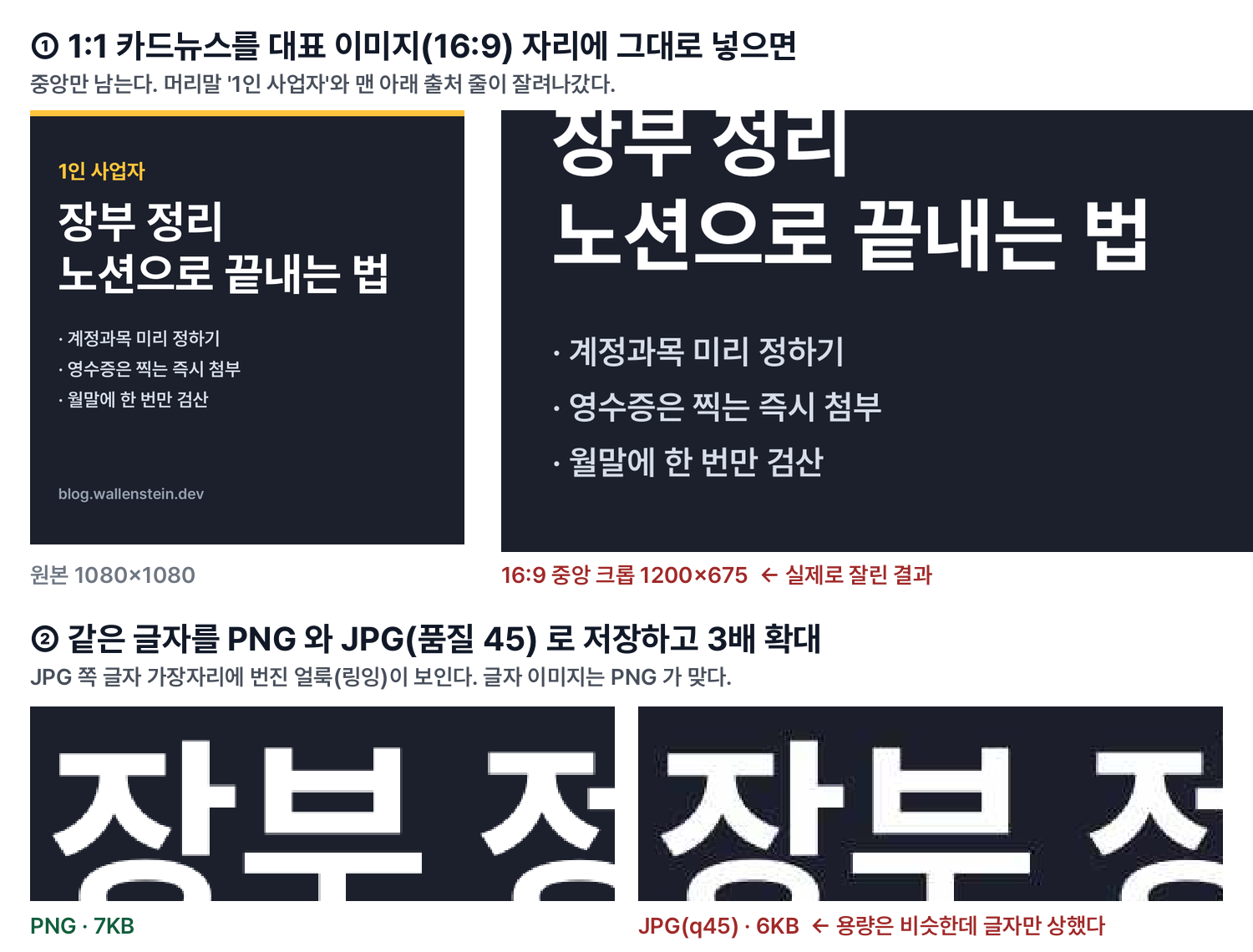
미리보기 카드는 이미지를 작게 줄여서 보여준다. 원본에서 잘 읽히던 본문 글씨가 여기서는 안 보인다. 대표 이미지에 들어갈 글자는 제목 한 줄 정도로 줄이는 편이 낫다.
솔직히 이건 발행하고 나서야 티가 난다. 더 성가신 건 카카오톡이나 페이스북이 미리보기를 캐시해 둔다는 것이다. 이미지를 고쳐도 예전 카드가 그대로 뜬다. 각 플랫폼이 제공하는 디버거로 캐시를 지워야 갱신되는데, 그걸 모르면 이미지가 안 바뀐다고 한참 헤맨다.
파일 형식과 용량
글자가 들어간 이미지는 PNG로 저장한다. JPG는 압축하면서 글자 가장자리에 얼룩이 생긴다. 사진 위에 글자를 얹은 형태라면 WebP가 용량과 품질을 둘 다 잡아주는데, 오래된 브라우저에서 안 보이는 경우가 있어 대표 이미지로 쓸 땐 확인이 필요하다.
용량은 한 장에 수백 KB를 넘기지 않는 선에서 잡는다. 카드뉴스 다섯 장이면 그것만으로 페이지가 무거워진다. 글이 아무리 좋아도 늦게 뜨면 안 읽힌다.
미리캔버스나 캔바에서 내려받을 때 기본값이 고화질 PNG로 잡혀 있는 경우가 있다. 그냥 받으면 한 장에 2MB가 넘어간다. 다운로드 화면에서 크기를 한 번 확인하는 걸 습관으로 두면 된다.
AI 이미지 툴의 상업적 이용 조항
여기가 나중에 가장 크게 터지는 자리다. 무료로 쓸 수 있다는 것과 내 블로그에 써도 된다는 것은 다른 얘기다.
무료 플랜에서 자주 걸리는 것
- 영리 목적 사용 금지: 워터마크가 없어도 약관에서 상업적 이용을 막아둔 경우가 있다
- 결과물 소유권: 생성한 이미지의 권리를 툴 회사가 갖고, 사용자에게는 이용 허락만 주는 구조가 있다
- 출처 표기 의무: 무료로 쓰되 툴 이름을 밝히라는 조건이 붙기도 한다
- 학습 데이터 활용: 내가 넣은 텍스트와 결과물이 다시 학습에 쓰이는 조항
확인할 곳은 이용 약관의 상업적 이용 항목이다. 영문 약관이면 Commercial Use 항목을 찾으면 된다. 툴을 바꿀 때마다 다시 봐야 한다. 같은 회사라도 플랜에 따라 조건이 갈린다.
애드센스나 제휴 링크가 걸린 글이라면
광고나 제휴 링크가 붙은 글은 영리 목적으로 본다. 개인 기록용이라 괜찮겠지 하고 넘어갔다가, 나중에 그 글에 광고를 붙이는 순간 조건이 바뀐다. 수익화를 염두에 둔 블로그라면 처음부터 상업적 이용이 열린 툴만 쓰는 쪽이 마음 편하다.
약관을 확인한 날짜를 메모해두는 습관도 도움이 된다. 외부 서비스의 약관은 조용히 바뀐다.
폰트 라이선스는 이미지와 별개다
이걸 놓치는 경우가 많다. 이미지 생성 툴의 라이선스가 열려 있어도, 그 위에 얹은 폰트는 폰트대로 별도 라이선스를 따른다. 특히 손글씨체는 무료 배포와 상업적 사용 허용 범위가 서로 다른 경우가 흔하다.
폰트를 받을 때 확인할 항목은 세 가지다. 상업적 이용이 열려 있는지, 이미지에 새겨 배포하는 형태를 허용하는지, 수정이나 재배포를 막고 있는지. 눈누 같은 곳은 폰트마다 허용 범위를 표로 정리해 두어서 그 표만 봐도 대개 판단이 선다. 웬만하면 배포처 원문 라이선스까지 한 번 열어보는 게 확실하다.
글꼴 이름을 파일명이나 작업 메모에 남겨두면 나중에 문제가 생겼을 때 어느 글을 고쳐야 하는지 바로 찾는다. 안 남겨두면 전부 다시 열어봐야 한다.
올리기 전 확인 목록
- 이 이미지를 본문에 넣을지, 대표 이미지로 쓸지, 둘 다 쓸지 정했나
- 비율을 용처에 맞게 잡았나. 대표 이미지는 가로형인가
- 글자가 들어갔으면 PNG인가. 한 장 용량이 과하지 않은가
- 생성 툴 약관의 상업적 이용 항목을 봤나. 확인한 날짜를 적었나
- 쓴 폰트의 라이선스를 따로 확인했나
다섯 줄이지만 처음 한 번만 정하면 그다음부터는 같은 설정을 그대로 쓰면 된다. 매번 확인해야 하는 건 툴이나 폰트를 새로 바꿀 때뿐이다.
규격이 정해졌으면 만드는 건 그다음
여기까지 정하고 나면 실제 제작은 프롬프트 문제로 좁혀진다. 블로그 글을 카드뉴스용 문단으로 쪼개고 글자가 깨지지 않게 만드는 방법은 블로그 카드뉴스 만드는 AI 프롬프트 3가지에 정리해 두었다. 이 글에서 정한 비율과 형식을 그 프롬프트에 그대로 넣으면 된다.
순서를 반대로 해도 되긴 한다. 다만 그러면 만든 다음에 규격이 안 맞아서 다시 만들게 된다. 이미지 몇 장이야 다시 만들면 그만인데, 라이선스는 다시 만들어서 해결되는 문제가 아니다.
근거로 삼은 문서
이 블로그의 초안은 운영자가 만든 AI 파이프라인이 자동 생성하고, 문체·사실성 자동 검사를 통과한 글만 공개합니다. 검사에서 걸린 초안은 사람이 손을 봅니다. 만드는 과정은 포트폴리오에 정리해 두었습니다.
대표 이미지 비율은 어떻게 잡아야 하나요?
카카오톡이나 슬랙 미리보기 카드에 쓰이므로 16:9 가로형이 안전합니다. 정사각형이나 세로형을 넣으면 양옆이 잘리거나 여백이 생깁니다. 미리보기는 이미지를 줄여서 보여주므로 대표 이미지에 넣는 글자는 제목 한 줄 정도로 줄이는 편이 좋습니다.
블로그에 카드뉴스를 넣을 때 가장 좋은 이미지 크기는 어떻게 되나요?
티스토리나 워드프레스 같은 블로그 본문에는 가로 800px 내외인 4:3 비율이 가장 깔끔하게 들어갑니다. 썸네일이나 유튜브 쇼츠용으로 쓸 때는 16:9나 9:16 비율로 따로 만드는 것이 좋습니다.
AI로 만든 이미지를 블로그 수익화에 써도 저작권 문제가 없나요?
무료 플랜이라도 상업적 이용이 가능한지 확인해야 하며, 파일 소유권이 AI 회사에 있는지 꼭 체크해야 합니다. 애드센스 같은 수익이 걸린 글이라면 이용 약관의 상업적 이용 조항을 확인하는 것이 안전합니다.
이미지 툴 라이선스만 확인하면 되나요?
폰트는 별도입니다. 이미지 생성 툴의 상업적 이용이 열려 있어도 그 위에 얹은 폰트는 폰트대로 라이선스를 따릅니다. 특히 손글씨체는 무료 배포와 상업적 사용 허용 범위가 다른 경우가 흔하므로, 이미지에 새겨 배포하는 형태를 허용하는지 함께 확인해야 합니다.
이미지를 고쳤는데 카카오톡 미리보기가 그대로인 이유는 무엇인가요?
카카오톡이나 페이스북이 미리보기를 캐시해 두기 때문입니다. 원본을 바꿔도 예전 카드가 계속 뜹니다. 각 플랫폼이 제공하는 디버거로 캐시를 지워야 갱신됩니다.